PDF in Word umwandeln, ohne die Datei hochzuladen
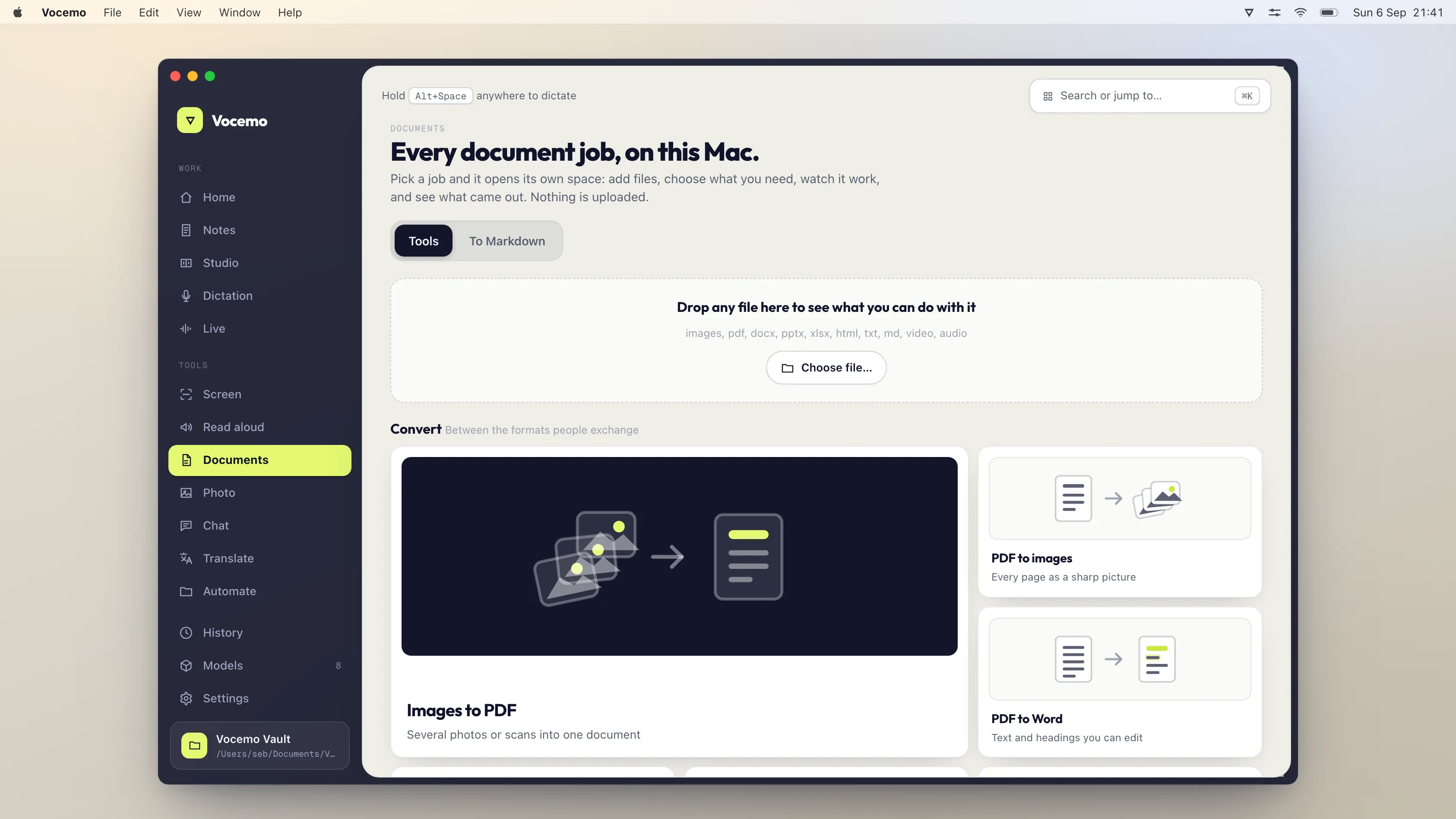
Word selbst öffnet PDFs und baut sie in ein bearbeitbares Dokument um, komplett auf deinem Mac. Für gescannte PDFs braucht es vorher Texterkennung, die macOS mitbringt. Die Webdienste verlangen den Upload: Smallpdf rund 9 $ im Monat, iLovePDF rund 7 $, Acrobat rund 20 $. Vocemo macht es lokal für 15 $.
- Das Problem
- Kostenlose Konverter laden deine Datei auf einen Server
- Wann es zählt
- Verträge, Arztbriefe, Abrechnungen, Mandantenunterlagen
- Die lokale Variante
- Word, Pages oder eine App auf dem Mac
- Gescannte PDFs
- Brauchen erst Texterkennung, die macOS mitbringt
Was passiert bei einem kostenlosen Online-Konverter?
Deine Datei wird auf einen Server geladen, dort umgewandelt und dir zum Download angeboten. Das ist kein Skandal, es ist einfach, wie diese Dienste gebaut sind. Der Punkt ist, dass die meisten Leute nicht bewusst entscheiden, dass sie das tun.
Wenn es sich um einen Konferenzplan handelt, ist das egal. Bei einem unterschriebenen Vertrag, einem Arztbrief, einer Gehaltsabrechnung oder Unterlagen eines Mandanten ist es eine andere Entscheidung, und sie fällt meistens nebenbei, weil der Dienst das erste Suchergebnis war.
Wie machst du es mit dem, was du schon hast?
Drei Wege, die nichts kosten, in der Reihenfolge, in der sie einen Versuch wert sind.
- Word selbst. Wenn du Word hast, öffne das PDF direkt damit. Word baut ein bearbeitbares Dokument daraus. Die Warnung, dass sich das Layout ändern kann, bestätigst du. Für textlastige Dokumente ist das kostenlos das beste Ergebnis.
- Pages. PDF in Pages öffnen und als Word exportieren. Pages ist strenger als Word und tut sich mit mehrspaltigen Layouts schwerer, ist aber schon installiert.
- Text herauskopieren. In der Vorschau öffnen, alles markieren, in ein neues Dokument einfügen. Du verlierst jede Formatierung und behältst jedes Wort. Wenn du sowieso neu formatieren wolltest, ist das oft der schnellste ehrliche Weg.
Keiner davon lädt etwas hoch. Der Grund, warum Leute trotzdem auf einer Webseite landen, ist meistens, dass die ersten beiden ein Durcheinander produziert haben. Das führt zur nächsten Frage.
Was überlebt die Umwandlung, was nicht?
Nützlich zu wissen, bevor du ein Werkzeug verurteilst, denn ein Teil davon ist nicht seine Schuld. Ein PDF enthält keine Absätze, Tabellen oder Überschriften. Es enthält Zeichen an Koordinaten. Jeder Konverter rekonstruiert eine Struktur, die beim Erzeugen des PDFs weggeworfen wurde.
| Element | Übersteht es meistens | Was schiefgeht |
|---|---|---|
| Fliesstext | Ja | Wenig, ausser Ligaturen und Trennstrichen |
| Überschriften | Meistens | Kommen als grosser Fettdruck an, nicht als Formatvorlage |
| Einfache Tabellen | Oft | Verbundene Zellen verrutschen |
| Komplexe Tabellen | Selten | Werden zu Textfeldern, die keine Tabelle mehr sind |
| Mehrspaltige Layouts | Manchmal | Spalten verschränken sich, Sätze springen hin und her |
| Fussnoten | Selten | Landen als Fliesstext am Seitenende |
| Kopf- und Fusszeilen | Unterschiedlich | Wiederholen sich mitten im Text an jedem Seitenumbruch |
| Bilder und Diagramme | Ja | Vektordiagramme werden manchmal zu einem Bild |
| Schriften | Wenn installiert | Werden still ersetzt, danach fliesst alles neu |
| Formularfelder | Nein | Werden zu statischem Text |
Wenn dir lieber wäre, dass das alles auf deinem eigenen Mac läuft: genau das macht Vocemo. 7 Tage kostenlos, danach 15 $ im Monat für 3 Macs.
Kostenlos für Mac ladenAls Faustregel: ein Bericht, ein Brief oder ein Artikel wird gut. Ein zweispaltiges Paper mit Fussnoten, ein Abschluss mit verschachtelten Tabellen oder eine gestaltete Broschüre brauchen Nacharbeit, egal womit.
Ist dein PDF gescannt, und was ändert das?
Es ändert alles, und der Test dauert fünf Sekunden. Öffne das PDF in der Vorschau und versuch, eine Textzeile mit dem Cursor zu markieren. Wenn Text markiert wird, liegt echter Text darunter. Wenn du ein Auswahlrechteck über ein Bild ziehst, ist die Seite ein Bild.
Ein gescanntes PDF muss erst durch die Texterkennung, bevor daraus überhaupt ein Word-Dokument werden kann. macOS bringt die Erkennung mit, also kann das lokal passieren. Bei einem sauberen Scan mit 300 dpi ist die Trefferquote hoch. Sie fällt bei niedriger Auflösung, schiefen Seiten, farbigen Hintergründen, Handschrift und schräg fotografierten Seiten.
Eine Sache im Auge behalten: erkannter Text sieht aus wie Text und ist nicht Korrektur gelesen. Bei Zahlen fällt das besonders ins Gewicht, weil eine falsch erkannte Ziffer unsichtbar ist. Prüf jede Zahl, auf die es ankommt, gegen das Original.
Was kosten die Optionen?
Preise geprüft im September 2026.
| Option | Lädt deine Datei hoch | Preis |
|---|---|---|
| Word oder Pages, die du schon hast | Nein | Im Abo oder kostenlos |
| Vocemo | Nein | 15 $ im Monat, 144 $ im Jahr |
| PDF Expert | Nein | Etwa 5,99 € im Monat, 84,99 € im Jahr |
| Smallpdf | Ja | Etwa 9 $ im Monat |
| iLovePDF | Ja | Etwa 7 $ im Monat |
| Adobe Acrobat | Je nach Werkzeug | Etwa 20 $ im Monat |
| CloudConvert | Ja | Kostenloses Kontingent, danach nach Minuten |
Was prüfst du an der umgewandelten Datei?
- Seitenzahl und Ende. Abschneiden an einer Seitengrenze passiert oft und fällt nicht auf, wenn du nur den Anfang anschaust.
- Jede Tabelle. Dort geht am häufigsten und am leisesten etwas schief.
- Jede Zahl, auf die du dich verlässt, besonders in gescannten Dokumenten.
- Die Lesereihenfolge, indem du einmal durchscrollst. Verschränkte Spalten sieht man sofort, wenn man hinschaut, und nie, wenn man es nicht tut.
Und in die andere Richtung?
Von Word nach PDF ist leicht, weil du Struktur wegwirfst statt sie zu rekonstruieren. Jeder Mac kann das ohne Zusatzsoftware: in einem beliebigen Programm auf Ablage, dann Drucken, dann unten links im Druckdialog das PDF-Menü, dann „Als PDF sichern". Word, Pages und Google Docs exportieren auch direkt.
Es gibt keinen guten Grund, ein Dokument auf eine Webseite zu laden, um ein PDF daraus zu machen. Das ist auf dem Gerät seit zwanzig Jahren gelöst.
Welchen Weg nimmst du?
- Erst Word oder Pages probieren. Kostenlos, lokal, und für die meisten Textdokumente gut genug.
- Eine lokale App, wenn dabei ein Durcheinander herauskommt, das PDF gescannt ist, das Dokument vertraulich ist oder du mehr als zwei davon hast.
- Ein Webkonverter für ein einzelnes, unkritisches Dokument, wenn du gelesen hast, was mit der Datei passiert, und nichts Lokales funktioniert hat.
Questions
Kann ich ein PDF in Word umwandeln, ohne es hochzuladen?
Ja, und es gibt kostenlose Wege. Microsoft Word öffnet ein PDF direkt und baut daraus ein bearbeitbares Dokument, komplett auf deinem Mac. Pages kann ein PDF öffnen und als Word exportieren. Eine lokale App übernimmt die Fälle, an denen beide scheitern, auch gescannte Dokumente.
Warum zerschiesst es beim Umwandeln das Layout?
Weil ein PDF keine Absätze, Tabellen oder Überschriften speichert, sondern Zeichen an Koordinaten. Jeder Konverter rekonstruiert eine Struktur, die beim Erzeugen des PDFs verworfen wurde. Textlastige Dokumente gelingen deshalb gut, mehrspaltige Layouts, Fussnoten und verschachtelte Tabellen oft nicht.
Woran erkenne ich, ob mein PDF gescannt ist?
Öffne es in der Vorschau und versuch, eine Textzeile zu markieren. Wird Text markiert, gibt es eine echte Textebene. Ziehst du ein Auswahlrechteck über ein Bild, ist die Seite ein Bild und muss erst durch die Texterkennung.
Kann macOS gescannte PDFs erkennen?
Ja. Die Texterkennung steckt im System, also kann das lokal passieren. Bei einem sauberen Scan mit 300 dpi ist die Trefferquote hoch; sie fällt bei niedriger Auflösung, schiefen Seiten, Handschrift und schräg fotografierten Seiten.
Was kostet ein PDF-Konverter?
Smallpdf liegt bei rund 9 $ im Monat, iLovePDF bei rund 7 $, Adobe Acrobat bei rund 20 $. PDF Expert kostet etwa 5,99 € im Monat und läuft lokal. Word und Pages kosten nichts extra, wenn du sie ohnehin hast.
Wie mache ich aus Word ein PDF?
Auf jedem Mac ohne Zusatzsoftware: Ablage, Drucken, unten links im Druckdialog das PDF-Menü, „Als PDF sichern“. Word, Pages und Google Docs exportieren auch direkt. Dafür etwas hochzuladen lohnt sich nicht.
{t_sources_h}
Alle Preise auf dieser Seite stammen von der jeweiligen Anbieterseite, abgerufen am oben genannten Datum. Preise ändern sich. Wenn dir einer veraltet vorkommt, sag uns Bescheid, dann korrigieren wir das.
Competitor prices in this article were checked in September 2026. Prices change; if you find one out of date, write to us and we will correct it.