Text aus einem Screenshot oder Bild kopieren
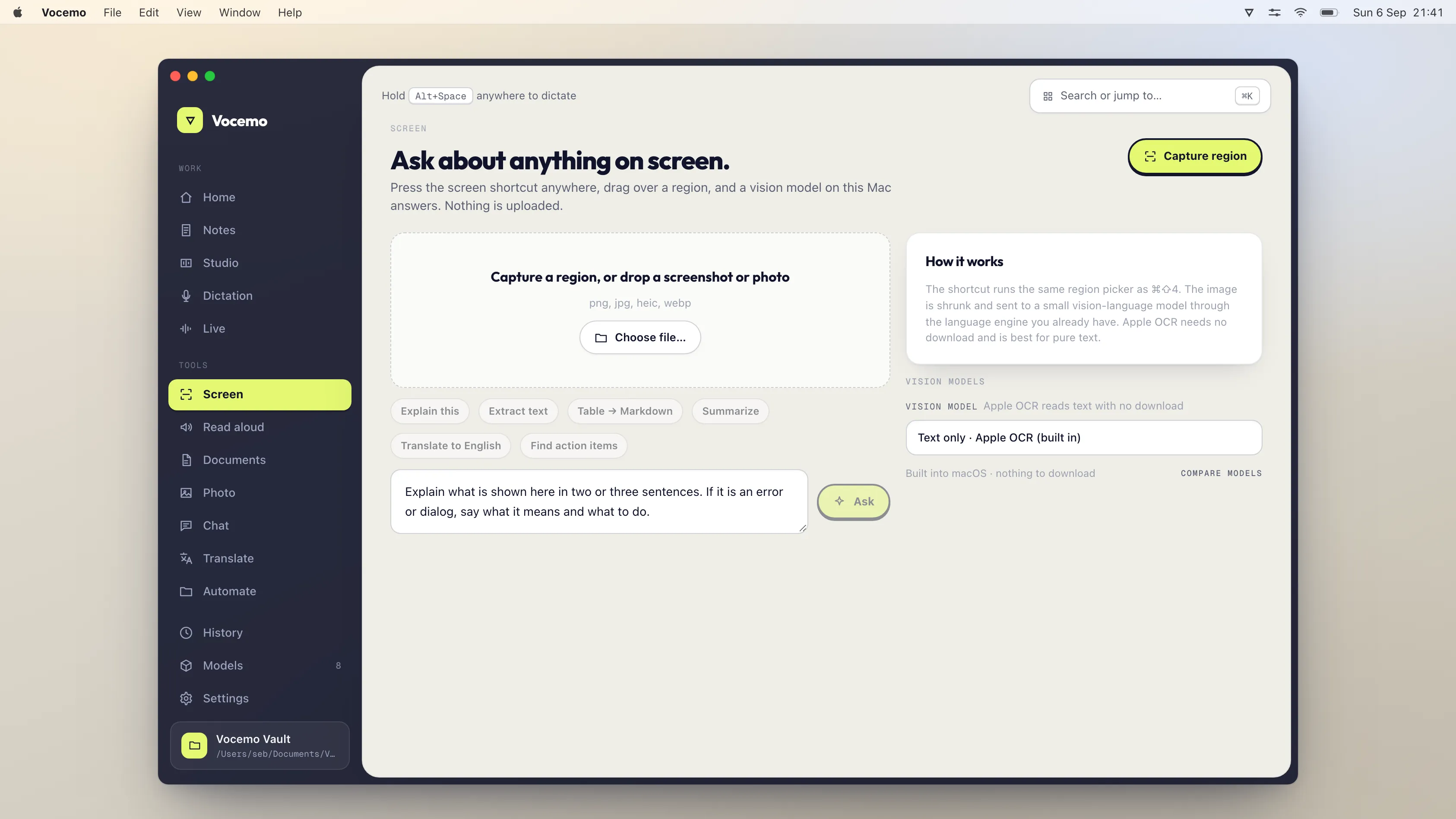
macOS erkennt Text in Bildern seit einigen Versionen selbst. Markiere ihn in Vorschau, Fotos oder der Übersicht und kopiere ihn, kostenlos und lokal. Wo das nicht greift, etwa in Videos oder gesperrten PDFs, helfen TextSniper oder CleanShot X. Vocemo macht es über eine Auswahl auf dem Bildschirm.
- macOS Live Text
- Kostenlos, eingebaut, funktioniert lokal
- Wo es aufhört
- Laufende Videos, manche Apps, gesperrte PDFs
- TextSniper
- Kleiner Einmalpreis im App Store
- CleanShot X
- Als Teil eines grösseren Werkzeugs
Wie geht das mit Bordmitteln?
Du musst nichts einschalten. Öffne das Bild in der Vorschau, in Fotos oder mit der Leertaste in der Übersicht, fahr mit dem Cursor über den Text und markiere ihn wie in einem Dokument. Kopieren funktioniert danach ganz normal.
Das gilt auch für Screenshots, für Fotos von einer Tafel und für einen abfotografierten Beleg. Alles davon läuft auf dem Gerät. Es gibt keinen Upload und keinen Dienst dahinter.
Wo hört Live Text auf?
- Laufende Videos. Du kannst pausieren und einen Screenshot machen, aber nicht direkt im Video markieren.
- Manche Programme zeichnen ihre Oberfläche selbst, dort gibt es nichts zu markieren.
- Gesperrte PDFs, bei denen das Kopieren unterbunden ist.
- Schnell mal eben. Für einen Ausschnitt musst du erst einen Screenshot machen, ihn öffnen und dann markieren. Das sind drei Schritte statt einem.
Was machen die Werkzeuge anders?
Sie machen aus drei Schritten einen. Du drückst einen Kurzbefehl, ziehst einen Rahmen um den Text, und er liegt in der Zwischenablage. Kein Zwischenspeichern, kein Öffnen, kein Markieren.
Preise geprüft im September 2026.
| Option | Läuft lokal | Preis |
|---|---|---|
| macOS Live Text | Ja | Kostenlos |
| Vocemo | Ja | 15 $ im Monat, 144 $ im Jahr |
| TextSniper | Ja | Einmalpreis im App Store |
| CleanShot X | Ja | Als Teil des Screenshot-Werkzeugs |
| Tesseract | Ja | Kostenlos, Terminal |
Wenn dir lieber wäre, dass das alles auf deinem eigenen Mac läuft: genau das macht Vocemo. 7 Tage kostenlos, danach 15 $ im Monat für 3 Macs.
Kostenlos für Mac ladenWie gut ist die Erkennung bei Deutsch?
Sehr gut bei gedruckter Schrift auf hellem Grund. Umlaute und ß macht macOS zuverlässig. Wo es schwieriger wird:
- Sehr kleine Schrift in einem Screenshot mit niedriger Auflösung. Mach den Screenshot lieber in einem grösseren Fenster.
- Heller Text auf dunklem Grund geht, ist aber fehleranfälliger als andersherum.
- Frakturschrift und Handschrift bleiben schwierig.
- Tabellen verlieren ihre Struktur. Du bekommst die Zellen als Textzeilen, nicht als Tabelle.
Was ist mit Zeilenumbrüchen?
Der häufigste Ärger nach dem Einfügen. Erkannter Text übernimmt die Umbrüche aus dem Bild, also steht am Ende jeder Zeile ein Umbruch, auch mitten im Satz. Bei einem Absatz aus einem Buch bekommst du dann fünfzehn kurze Zeilen.
Zwei Auswege. Manche Werkzeuge bieten an, Umbrüche beim Kopieren zu entfernen, das ist die bequeme Variante. Sonst fügst du in einen Editor ein und ersetzt Umbrüche per Suchen und Ersetzen durch Leerzeichen. Achte dabei auf Trennstriche am Zeilenende, die willst du nicht mit übernehmen.
Und Text aus einem Bild übersetzen?
Das ist der zweithäufigste Grund für diese Suche. Weg: Text erkennen, kopieren, in die Übersetzen-App einfügen. Wenn du die Sprachen vorher für offline geladen hast, funktioniert die ganze Kette ohne Netz, also auch im Ausland ohne Datenroaming.
Wie kopierst du Text aus einem Bild am schnellsten?
Wenn du nur gelegentlich text aus bild kopieren willst, reicht die Vorschau. Bild öffnen, mit dem Cursor über den Text fahren, markieren, kopieren. Drei Schritte.
Wenn du es mehrmals am Tag brauchst, lohnt sich ein Werkzeug mit Kurzbefehl. Du drückst eine Tastenkombination, ziehst einen Rahmen um den Text, und er liegt in der Zwischenablage. Aus drei Schritten wird einer, und genau dieser Unterschied entscheidet, ob du die Funktion überhaupt benutzt oder sie wieder vergisst.
Was ist mit Text in einer anderen Sprache?
Die Texterkennung in macOS deckt eine ganze Reihe von Sprachen ab, und sie erkennt in der Regel selbst, welche vorliegt. Wo es hakt, sind gemischte Dokumente: eine deutsche Seite mit englischen Fachbegriffen geht gut, eine Seite mit kyrillischer und lateinischer Schrift nebeneinander deutlich schlechter.
Ein Detail, das oft übersehen wird: Sprachen, die nicht in deinen Systemeinstellungen als bevorzugte Sprache eingetragen sind, werden manchmal gar nicht erst versucht. Wenn du regelmässig Dokumente in einer weiteren Sprache liest, trag sie unter Systemeinstellungen bei Sprache und Region in die Liste ein.
Wie holst du Text aus einem Papierdokument?
Derselbe Weg, ein Schritt davor. Fotografier die Seite mit dem iPhone und schick sie über die Bildübertragung direkt in ein Dokument auf dem Mac: in vielen Programmen findest du das unter Ablage bei „Vom iPhone importieren". Danach markierst du den Text im Bild wie oben beschrieben.
Für ein besseres Ergebnis: Seite flach hinlegen, gleichmässiges Licht, senkrecht von oben fotografieren. Schief fotografierte Seiten sind der häufigste Grund für Erkennungsfehler, nicht die Schriftart.
Was ist mit mehreren Bildern auf einmal?
Hier hört das Markieren von Hand auf. Zwanzig abfotografierte Seiten einzeln zu öffnen und zu markieren dauert länger als das Abtippen. Was du dafür brauchst, ist eine Stapelverarbeitung: Ordner auswählen, Text aus allen Bildern holen, als Textdatei oder als durchsuchbares PDF ausgeben.
Achte dabei darauf, ob die Reihenfolge erhalten bleibt und ob pro Bild eine eigene Datei entsteht oder alles in einer landet. Beides ist sinnvoll, aber du willst wissen, welches du bekommst.
Was solltest du nehmen?
- Bordmittel, wenn du das ein paarmal im Monat brauchst.
- Ein Werkzeug mit Kurzbefehl, wenn du es mehrmals am Tag brauchst. Der Unterschied zwischen drei Schritten und einem entscheidet, ob du es benutzt.
Questions
Kann macOS Text aus Bildern erkennen?
Ja, seit einigen Versionen und ohne dass du etwas einschalten musst. Öffne das Bild in Vorschau, Fotos oder der Übersicht, markiere den Text wie in einem Dokument und kopiere ihn. Das läuft komplett auf dem Gerät.
Warum kann ich in einem Video keinen Text markieren?
Weil Live Text auf Bilder wirkt, nicht auf laufende Videos. Pausiere, mach einen Screenshot und markiere darin. Werkzeuge mit Bildschirmauswahl sparen dir diesen Umweg.
Warum hat der kopierte Text überall Zeilenumbrüche?
Weil die Erkennung die Umbrüche aus dem Bild übernimmt, auch mitten im Satz. Manche Werkzeuge entfernen sie beim Kopieren. Sonst hilft Suchen und Ersetzen in einem Editor, wobei du auf Trennstriche am Zeilenende achten solltest.
Erkennt es Umlaute und ß zuverlässig?
Bei gedruckter Schrift auf hellem Grund ja. Schwierig bleiben sehr kleine Schrift in Screenshots mit niedriger Auflösung, Frakturschrift und Handschrift. Tabellen verlieren ihre Struktur und kommen als Textzeilen an.
Geht das auch ohne Internet?
Ja. Die Texterkennung in macOS läuft auf dem Gerät. Wenn du zusätzlich die Übersetzungssprachen für offline geladen hast, funktioniert auch Erkennen und Übersetzen ohne Verbindung.
{t_sources_h}
Alle Preise auf dieser Seite stammen von der jeweiligen Anbieterseite, abgerufen am oben genannten Datum. Preise ändern sich. Wenn dir einer veraltet vorkommt, sag uns Bescheid, dann korrigieren wir das.
Competitor prices in this article were checked in September 2026. Prices change; if you find one out of date, write to us and we will correct it.