PDF-Alltag auf dem Mac, ohne die Datei hochzuladen
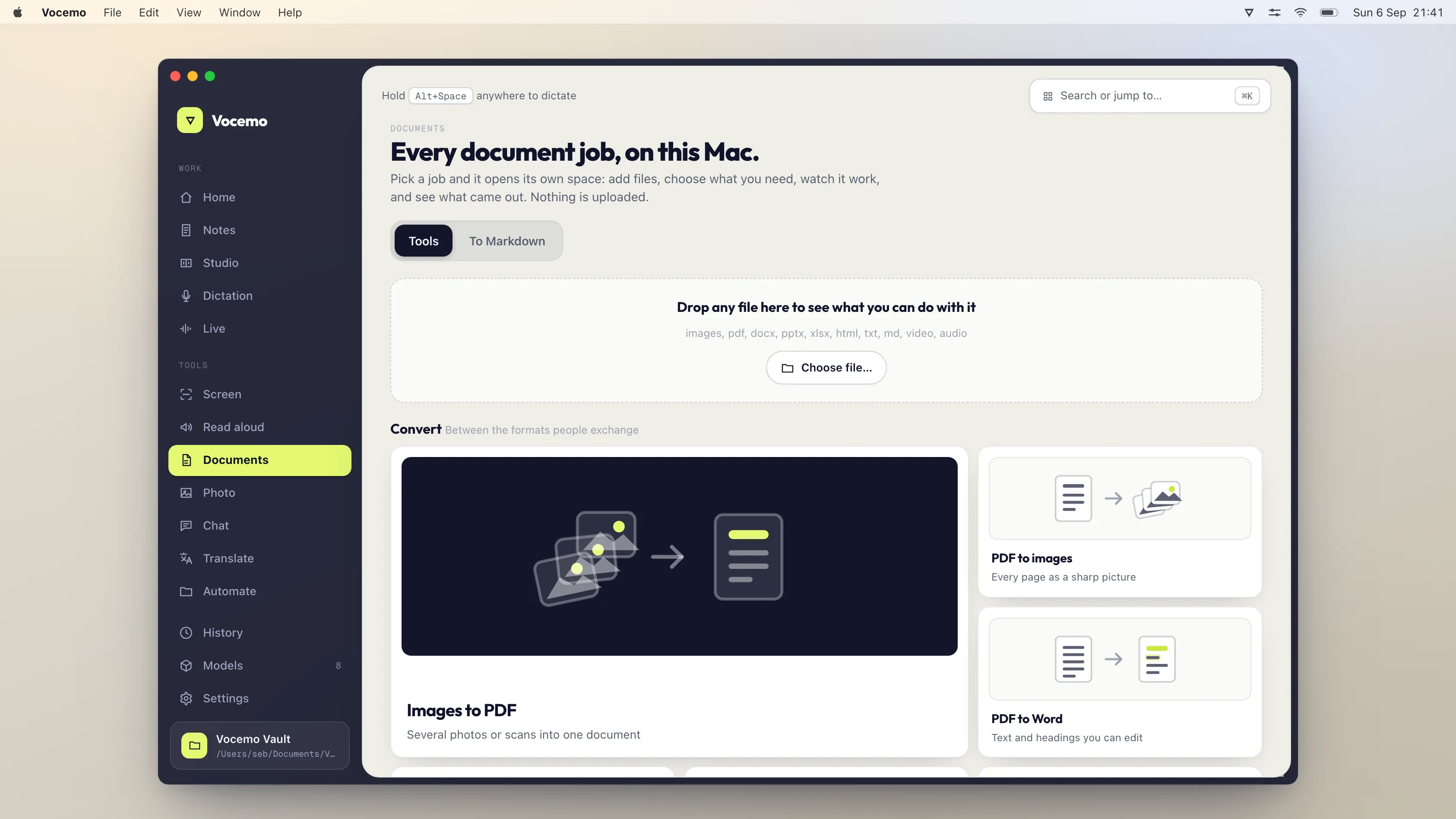
Zusammenfügen, teilen, drehen, verkleinern, mit Passwort schützen und unterschreiben sind alles Rechenschritte auf deinem Rechner. Die Vorschau kann das meiste davon kostenlos. Webdienste wie Smallpdf (10 $ im Monat) und iLovePDF (5 $ im Monat bei Jahreszahlung) laden deine Datei erst hoch. Vocemo erledigt 21 Dokumentaufgaben lokal, für 15 $ im Monat.
- Auf jedem Mac kostenlos
- Vorschau fügt zusammen, dreht, unterschreibt, schützt
- Wo die Vorschau aufhört
- Steuerbare Komprimierung, Stapel, Aufteilen in viele Dateien
- Was die Webseiten kosten
- Smallpdf 10 $ im Monat, iLovePDF 5 $ bei Jahreszahlung
- Die lokale Variante
- 21 Dokumentaufgaben auf dem Mac, 15 $ im Monat oder 144 $ im Jahr
Musst du ein PDF hochladen, um es zusammenzufügen oder zu teilen?
Nein. Jede dieser Aufgaben ist Rechnen auf einer Datei, die du schon hast. Zusammenfügen kopiert Seitenobjekte aus einem Dokument in ein anderes. Teilen schreibt eine Auswahl von Seiten in eine neue Datei. Drehen ändert eine Zahl pro Seite. Verkleinern kodiert die Bilder darin neu. Ein Passwort verschlüsselt den Inhalt mit einem Schlüssel aus dem, was du getippt hast. Nichts davon braucht einen Server, eine Verbindung oder ein Konto.
Dass die meisten Leute das trotzdem auf einer Webseite machen, liegt an der Bequemlichkeit. Du tippst „pdf zusammenfügen“, das erste Ergebnis funktioniert in zehn Sekunden, und nirgendwo auf der Seite steht, dass deine Datei gerade auf den Rechner von jemand anderem gewandert ist. Bei einem Fahrplan ist das egal. Bei einem unterschriebenen Vertrag, einem Mietvertrag, einer Gehaltsabrechnung oder einem Arztbrief hast du ein privates Dokument auf fremde Infrastruktur geschoben, meistens ohne die andere Seite zu fragen.
Die Aufbewahrungsfristen unterscheiden sich. Die grossen Dienste löschen Uploads meistens innerhalb weniger Stunden. Der Punkt ist, dass der Upload überhaupt stattgefunden hat, und dass du die Löschung nicht nachprüfen kannst.
Was kann die Vorschau schon kostenlos?
Mehr, als die meisten wissen, und das gehört gesagt, bevor jemand etwas kauft. Die Vorschau liegt auf jedem Mac, und Apple dokumentiert jeden dieser Schritte im Handbuch.
- Zwei PDFs zusammenfügen. Eines öffnen, die Seitenleiste mit den Miniaturen einblenden, dann das Symbol der zweiten Datei in die Seitenleiste ziehen.
- Seiten löschen, umsortieren, verschieben. Miniaturen auswählen und die Rückschritttaste drücken, oder sie zwischen zwei geöffneten Dokumenten hin und her ziehen.
- Seiten drehen und zuschneiden. Miniaturen auswählen, drehen.
- Ein paar Seiten herauslösen. Die gewünschten Miniaturen auswählen und auf den Schreibtisch ziehen. Du bekommst ein neues PDF.
- Ein Passwort setzen. „Ablage“, dann „Exportieren“, dann die Taste „Zugriffsrechte“. Du kannst ein Passwort zum Öffnen verlangen, oder für Drucken und Ändern ein Eigentümerpasswort setzen.
- Ein Passwort entfernen bei einem Dokument, das du ohnehin öffnen kannst. Mit Passwort öffnen, dann eine Kopie ohne Verschlüsselung exportieren. Bestehende Zugriffsrechte änderst du über „Ablage“ und „Berechtigungen bearbeiten“.
- Unterschreiben. In der Markierungsleiste liegt eine Unterschrift, die du einmal mit dem Trackpad, der Kamera oder dem iPhone anlegst und danach auf jede Seite setzt.
- Die Datei verkleinern. „Ablage“, dann „Exportieren“, dann im Einblendmenü „Quartz-Filter“ die Option „Dateigröße reduzieren“.
Das deckt einen grossen Teil dessen ab, was die PDF-Webseiten verkaufen. Wenn dir die Vorschau reicht, nimm die Vorschau. Ein Abo, das du nicht brauchst, ist zu jedem Preis ein schlechtes Geschäft.
Wo hört die Vorschau auf?
An vier Stellen, und genau deshalb gibt es die bezahlten Werkzeuge.
- Komprimieren. „Dateigröße reduzieren“ ist ein fester Filter ohne Qualitätseinstellung. Er macht aus einem 40 MB grossen Scan einen mit 2 MB, und er macht aus einem sauberen Dokument auch mal Matsch, ohne Vorschau und ohne Regler.
- Aufteilen. Miniaturen auf den Schreibtisch zu ziehen geht für einen Auszug. Einen Kontoauszug über 300 Seiten in eine Datei pro Monat zu zerlegen ist ein langer Nachmittag.
- Stapel. Die Vorschau arbeitet an einem Dokument. Vierzig Rechnungen verkleinern heisst vierzig Mal dieselben Klicks.
- Texterkennung. Die Vorschau erkennt Text in einem Bild auf dem Bildschirm, kann ihn aber nicht als Textebene in ein gescanntes PDF schreiben. Spotlight findet den Scan danach also weiterhin nicht.
Wie teilst du ein PDF ohne Webseite?
Drei Wege, nach Aufwand sortiert.
- Vorschau, für ein oder zwei Auszüge. Miniaturen auswählen, auf den Schreibtisch ziehen.
- Automator oder ein kleines Shell-Skript, wenn dir eins von beidem liegt. macOS bringt die Bausteine mit. Kostenlos und fummelig, und für einen einmaligen Fall wirklich die richtige Antwort. Wer lieber klickt, baut sich dasselbe in „Kurzbefehle“.
- Eine lokale App, wenn du das wöchentlich machst. Du gibst einen Seitenbereich oder eine Trennstelle an, und die Dateien landen neben dem Original, ohne Upload und ohne Warteschlange.
Für Verkleinern, Drehen und Passwörter gelten dieselben drei Wege. Die Entscheidung hängt davon ab, wie oft du es tust, nicht davon, ob es offline geht.
Wie verkleinerst du ein PDF, ohne es zu ruinieren?
Fast das ganze Gewicht eines grossen PDFs steckt in den Bildern. Komprimieren heisst, diese Bilder mit geringerer Auflösung oder niedrigerer JPEG-Qualität neu zu kodieren. Text und Vektoren sind winzig und nicht der Grund, warum deine Datei 40 MB gross ist.
Die Frage an jedes Komprimierungswerkzeug lautet also: was macht es mit den Bildern, und siehst du das Ergebnis, bevor du es behältst. Der Scan einer bedruckten Seite überlebt harte Komprimierung gut, weil die Seite überwiegend weiss ist. Ein Prospekt mit Fotos nicht. Sieh dir das Ergebnis bei 100 % Zoom an, bevor du das Original löschst, und behalte das Original so lange.
Genau hier hat uns die eigene Testreihe etwas Hässliches gezeigt: ein Komprimierer kann die richtige Seitenzahl und eine viel kleinere Datei melden und dabei jede Seite in die Ecke eines leeren Blattes schrumpfen. Schau auf die Pixel, nicht auf die Dateigrösse.
Was kosten die bezahlten Möglichkeiten?
Preise geprüft im September 2026, jeweils auf der Preisseite des Anbieters.
| Option | Lädt die Datei hoch | Was du bekommst | Preis |
|---|---|---|---|
| Vorschau in macOS | Nein | Zusammenfügen, löschen, drehen, herauslösen, unterschreiben, Passwort, verkleinern | Kostenlos |
| Vocemo | Nein | 21 Dokumentaufgaben, das oben Genannte eingeschlossen | 15 $ im Monat oder 144 $ im Jahr |
| Smallpdf Pro | Ja | Über 30 Webwerkzeuge, unbegrenzte Downloads | 10 $ im Monat pro Person, Jahresabrechnung |
| iLovePDF Premium | Ja | Alle Werkzeuge, unbegrenzte Verarbeitung | 5 $ im Monat bei Jahreszahlung, 9 $ bei Monatszahlung |
| Adobe Acrobat Pro | Die Mac-App nicht, die Webwerkzeuge schon | Vollständiger PDF-Editor | 19,99 $ im Monat im Jahrestarif, oder 239,88 $ im Jahr |
| PDF Expert | Nein | PDF-Editor für den Mac mit Texterkennung | 79,99 $ im Jahr oder 139,99 $ einmalig |
Wenn dir lieber wäre, dass das alles auf deinem eigenen Mac läuft: genau das macht Vocemo. 7 Tage kostenlos, danach 15 $ im Monat für 3 Macs.
Kostenlos für Mac ladenAdobe verkauft ausserdem Acrobat Standard für 14,99 $ im Monat im Jahrestarif und Acrobat Standard für Teams für 16,99 $ im Monat je Lizenz. Der Teamtarif von Smallpdf liegt bei 8 $ im Monat pro Platz. iLovePDF gibt kostenlos Zugriff auf die Grundwerkzeuge mit begrenzter Verarbeitung, wer selten etwas macht, zahlt dort also nie etwas.
Was die lokale Variante nicht kann
Das klar zu sagen bringt mehr als eine Funktionsliste.
- Es ist kein PDF-Editor. Du kannst in Vocemo keinen Absatz im PDF neu tippen, kein Logo verschieben und keine Tabelle an Ort und Stelle bearbeiten. Acrobat und PDF Expert können das, und das ist der Hauptgrund, eines davon zu kaufen.
- Keine Formulare. Ausfüllen kann die Vorschau kostenlos, bauen kann es Acrobat.
- Kein Anmerkungswerkzeug und kein Lesemodus. Kein Markieren, keine Notizzettel, keine Leseansicht.
- Kein Schwärzen. Text so zu entfernen, dass er nicht wiederhergestellt werden kann, ist eine eigene Aufgabe mit echten rechtlichen Folgen, und sie gehört nicht zu den 21.
- Unterschreiben heisst hier: eine Unterschrift setzen, nicht ein nachvollzogener Signaturablauf mit Protokoll und Gegenzeichnung. Wer eine qualifizierte elektronische Signatur nach eIDAS braucht, braucht einen Vertrauensdiensteanbieter, nicht dieses Werkzeug.
- Es läuft auf Apple Silicon ab macOS 13. Keine Intel-Macs, kein Windows, kein iPhone, keine Webversion und kein Link, den du jemandem schicken kannst.
- Nichts wird synchronisiert. Dateien bleiben auf dem Rechner, der sie gemacht hat. Das ist der Sinn der Sache und gleichzeitig eine Grenze, wenn du sie am Handy wolltest.
Wann ist eine Webseite tatsächlich die richtige Antwort?
Wenn das Dokument nicht heikel ist, wenn du an einem fremden Rechner sitzt und wenn du es einmal brauchst. Ein öffentliches Formular, ein Konferenzprogramm, ein PDF von einer Behördenseite: schick es hin, wohin du willst. Das Argument lautet nicht, dass Webwerkzeuge falsch wären. Es lautet, dass die Arbeit sie nicht braucht, der Upload dir also Bequemlichkeit bringt und sonst nichts.
Die Rechnung ändert sich, sobald die Datei vertraulich ist oder die Aufgabe sich wiederholt. Dann kostet ein Werkzeug auf dem eigenen Rechner ungefähr dasselbe wie das Webabo, arbeitet ohne Warteschlange und ohne Grössengrenze, und funktioniert auch im Zug ohne Empfang.
Wie gross ist ein lokales PDF-Werkzeug?
Klein, wenn es sauber gebaut ist. Zusammenfügen und Teilen brauchen überhaupt kein Modell, ein lokales Dokumentwerkzeug sollte also ein paar Megabyte gross sein und nicht ein paar Gigabyte. Das Installationspaket von Vocemo ist 5,5 MB gross. Was ein Modell braucht, etwa das Lesen eines Scans, lädt es beim ersten Mal herunter und schaltet es nach 120 Sekunden Leerlauf wieder ab. Ein Zusammenfügen startet sofort, weil es nichts zu laden gibt.
Eine Lizenz gilt für drei Macs, und es gibt sieben Tage Test ohne Konto. Das reicht, um die eigenen sperrigen Dateien durchzuschieben, bevor du dich entscheidest.
Questions
Kann ich PDFs auf dem Mac kostenlos zusammenfügen?
Ja. Öffne das erste PDF in der Vorschau, blende die Miniaturen ein und zieh das Symbol der zweiten Datei in die Seitenleiste. Sichern, fertig, ein Dokument. Apple dokumentiert die Schritte im Handbuch zur Vorschau, und hochgeladen wird nichts.
Ist es sicher, Smallpdf oder iLovePDF zu benutzen?
Beides sind etablierte Anbieter mit veröffentlichten Löschfristen, und das Risiko ist nicht, dass sie schlampig wären. Das Risiko ist, dass du dein Dokument an einen Dritten übermittelst, was du weder rückgängig machen noch überprüfen kannst. Bei einem öffentlichen Faltblatt egal, bei einem Vertrag eine bewusste Entscheidung.
Wie verkleinere ich ein PDF auf dem Mac ohne Qualitätsverlust?
Ganz ohne Verlust geht es nicht, weil beim Komprimieren die Bilder im PDF neu kodiert werden. Die Vorschau bietet unter „Ablage“ und „Exportieren“ den Quartz-Filter „Dateigröße reduzieren“, ohne Regler. Ein Werkzeug mit Qualitätsstufe und Vorschau lässt dich an der Stelle aufhören, an der die Seite noch gut aussieht.
Kann die Vorschau ein PDF mit einem Passwort schützen?
Ja. PDF öffnen, „Ablage“ und „Exportieren“ wählen, auf „Zugriffsrechte“ klicken und ein Passwort zum Öffnen setzen oder Drucken und Ändern an ein Eigentümerpasswort binden. Zum Entfernen öffnest du das Dokument mit Passwort und exportierst eine Kopie ohne Schutz. Beides passiert auf deinem Mac.
Was ist der günstigste Weg für PDF-Aufgaben auf dem Mac?
Die Vorschau, kostenlos, wenn du nur ab und zu zusammenfügst, drehst, unterschreibst oder ein paar Seiten herauslöst. iLovePDF lässt kostenlos mehrere Werkzeuge mit Tageslimit zu. Zahlen lohnt sich, wenn du im Stapel arbeitest, die Komprimierung steuern willst oder die Datei auf dem Rechner bleiben soll.
Behalten PDF-Webseiten meine Dateien nach der Umwandlung?
Zumindest so lange, wie die Arbeit dauert, und laut den eigenen Richtlinien meist einige Stunden. Du vertraust dabei auf eine Zusage statt auf eine überprüfbare Tatsache, und genau das ist der Unterschied zu einem Werkzeug, das lokal läuft.
Wie kann ich ein PDF komprimieren, ohne es hochzuladen?
In der Vorschau: Ablage, dann Exportieren, dann im Einblendmenü Quartz-Filter den Eintrag Dateigröße reduzieren wählen. Das läuft auf deinem Mac. Der eingebaute Filter geht allerdings hart an die Bildqualität, also prüf das Ergebnis, bevor du es verschickst.
Wie stark lässt sich ein PDF verkleinern?
Das hängt fast nur an den Bildern. Ein PDF aus reinem Text ist schon klein und lässt sich kaum weiter verkleinern. Ein gescanntes Dokument oder eine Präsentation voller Fotos schrumpft dagegen oft auf ein Fünftel bis ein Zehntel, ohne dass man am Bildschirm einen Unterschied sieht.
Warum ist mein PDF nach dem Scannen so gross?
Weil jede Seite als Bild gespeichert ist, oft in voller Auflösung und ohne Komprimierung. Scanne mit 300 dpi statt 600, wähle Graustufen statt Farbe, wenn das Original schwarzweiss ist, und lass die Texterkennung laufen. Danach ist die Datei kleiner und ausserdem durchsuchbar.
Wie kann ich ein PDF trennen?
In der Vorschau: PDF öffnen, über Darstellung die Miniaturen einblenden, die gewünschten Seiten auswählen und auf den Schreibtisch ziehen. Daraus entsteht ein neues PDF. Für regelmässiges Teilen nach fester Seitenzahl ist das mühsam, dafür lohnt ein Werkzeug, das mehrere Dateien auf einmal trennt.
Kann ich PDFs zusammenfügen, ohne sie online hochzuladen?
Ja, und dafür brauchst du nichts zu installieren. Öffne das erste PDF in der Vorschau, blende die Miniaturen ein und zieh die weiteren Dateien in die Seitenleiste, in der Reihenfolge, die du willst. Dann sichern. Kein Upload, keine Anmeldung, kein Wasserzeichen.
{t_sources_h}
Alle Preise auf dieser Seite stammen von der jeweiligen Anbieterseite, abgerufen am oben genannten Datum. Preise ändern sich. Wenn dir einer veraltet vorkommt, sag uns Bescheid, dann korrigieren wir das.
Competitor prices in this article were checked in September 2026. Prices change; if you find one out of date, write to us and we will correct it.