Las tareas de PDF de cada día en el Mac, sin subir el archivo
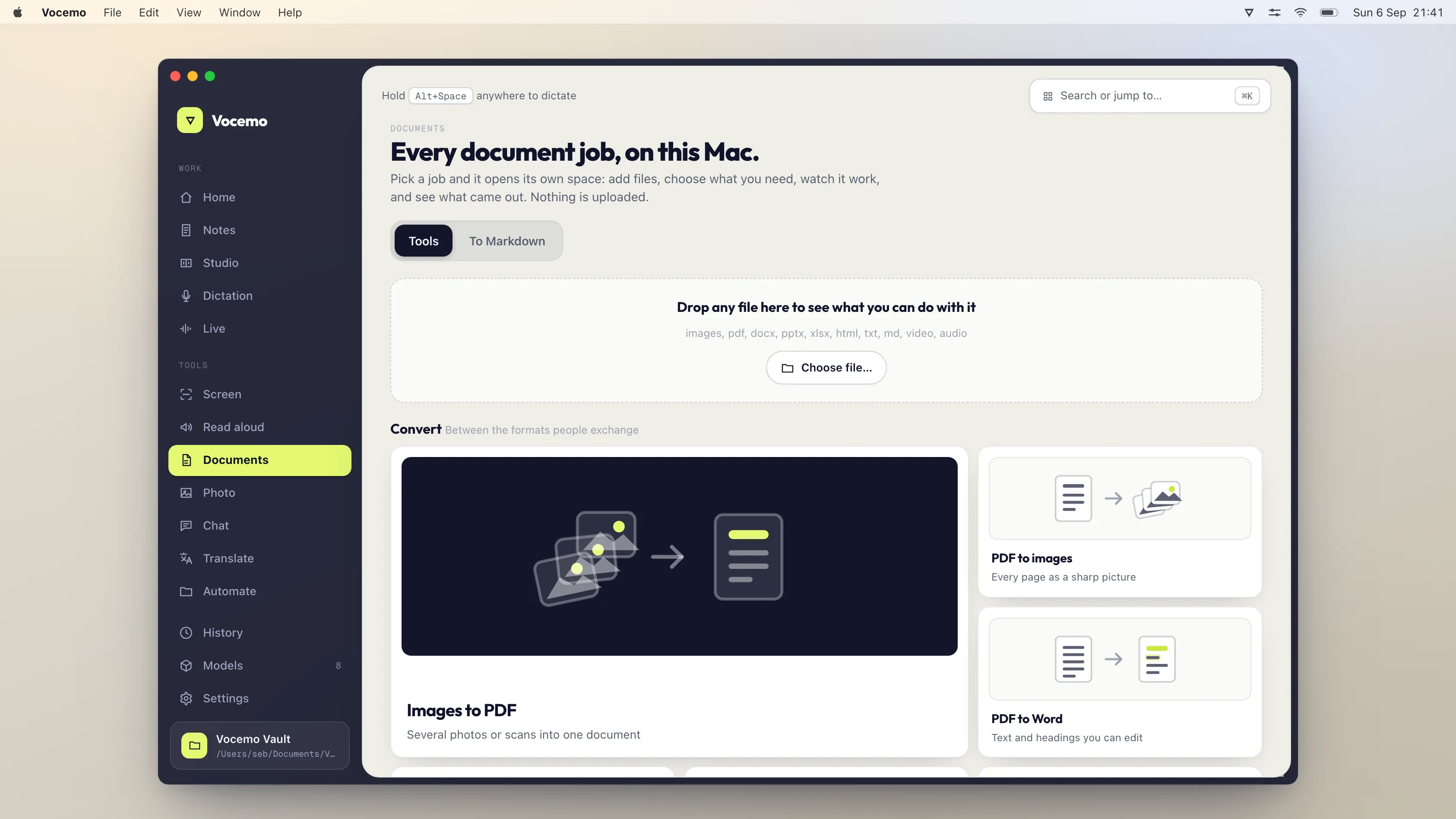
Unir, dividir, girar, comprimir, poner contraseña y firmar un PDF son cálculos locales. Vista Previa hace casi todo gratis. Las webs tipo Smallpdf (10 $ al mes) o iLovePDF (5 $ al mes pagando el año) suben antes tu archivo. Vocemo ejecuta 21 tareas de documentos en tu Mac por 15 $ al mes.
- Gratis en cualquier Mac
- Vista Previa une, borra páginas, gira, firma y pone contraseña
- Dónde se queda corta Vista Previa
- Control de compresión, lotes y dividir en muchos archivos
- Lo que cobran las webs
- Smallpdf 10 $ al mes, iLovePDF 5 $ al mes pagando el año
- La opción local
- 21 tareas de documentos en tu Mac, 15 $ al mes o 144 $ al año
¿Hay que subir un PDF para unirlo, dividirlo o comprimirlo?
No. Todas esas tareas son aritmética sobre un archivo que ya tienes. Unir copia objetos de página de un documento a otro. Dividir escribe un subconjunto de páginas en un archivo nuevo. Girar cambia un número por página. Comprimir recodifica las imágenes de dentro. Poner contraseña cifra el contenido con una clave derivada de lo que has tecleado. Nada de eso necesita un servidor, una conexión ni una cuenta.
Si la mayoría hace esto en una web es porque la web es cómoda. Escribes «unir pdf», el primer resultado funciona en diez segundos, y en ninguna parte de la página se menciona que tu archivo acaba de irse al ordenador de otra persona. Para un horario de trenes da igual. Para un contrato firmado, un contrato de alquiler, una nómina o un informe médico, has movido un documento privado a una infraestructura que no controlas, y normalmente sin preguntarle a la otra parte.
Las políticas de conservación varían. Casi todos los servicios grandes borran lo subido en unas horas. La cuestión es que la subida ocurrió, y que el borrado no lo puedes comprobar.
¿Qué hace ya gratis Vista Previa?
Más de lo que la gente cree, y conviene decirlo antes de recomendar nada de pago. Vista Previa está en todos los Mac, y Apple documenta cada una de estas cosas en su manual.
- Unir dos PDF. Abre uno, muestra la barra lateral de miniaturas con Visualización > Miniaturas, y arrastra ahí las miniaturas del otro PDF.
- Borrar, reordenar y mover páginas. Selecciona miniaturas y pulsa Suprimir, o arrástralas entre dos documentos abiertos.
- Girar y recortar páginas. Selecciona las miniaturas y usa el botón de girar.
- Extraer unas cuantas páginas. Selecciona las miniaturas que quieres y arrástralas al escritorio. Obtienes un PDF nuevo.
- Poner contraseña. Archivo > Exportar, y el botón «Permisos». Puedes exigir contraseña para abrir, para imprimir o para modificar el documento.
- Quitar la contraseña de un documento que ya puedes abrir. Ábrelo con la contraseña y exporta una copia sin cifrado.
- Firmar un documento. La barra de marcado guarda una firma que creas una vez con el trackpad, la cámara o el iPhone, y luego colocas en cualquier página.
- Reducir el tamaño. Archivo > Exportar, y en el menú «Filtro Quartz» eliges «Reducción del tamaño de archivo».
Eso cubre buena parte de lo que venden las webs de PDF. Si Vista Previa te llega, usa Vista Previa. Una suscripción que no necesitas es mal negocio a cualquier precio.
¿Dónde se queda corta Vista Previa?
En cuatro sitios, y son la razón de que existan las herramientas de pago.
- La compresión. «Reducción del tamaño de archivo» es un filtro fijo sin ajuste de calidad. Puede convertir un escaneo de 40 MB en uno de 2 MB, y también puede dejar borroso un documento limpio, sin previsualización y sin ningún mando que girar.
- Dividir. Arrastrar miniaturas al escritorio va bien para un extracto. Cortar un extracto bancario de 300 páginas en un archivo por mes es una tarde entera.
- Los lotes. Vista Previa va de documento en documento. Cuarenta facturas para comprimir son cuarenta rondas de los mismos clics.
- El reconocimiento de texto. Vista Previa lee las palabras de una foto en pantalla con Texto en Vivo, pero no puede guardar ese texto dentro de un PDF escaneado para que Spotlight lo encuentre.
¿Cómo se divide un PDF sin usar una web?
Tres caminos, de menos a más esfuerzo.
- Vista Previa, para uno o dos extractos. Seleccionas miniaturas y las arrastras al escritorio.
- Automator o un script, si te manejas con alguno de los dos. macOS trae las piezas. Es gratis y es engorroso, y para algo puntual es la respuesta correcta de verdad.
- Una app local, si haces esto cada semana. Le das un intervalo de páginas o un punto de corte y escribe los archivos al lado del original, sin subida y sin cola.
Los mismos tres caminos valen para comprimir, girar y trabajar con contraseñas. La decisión es con qué frecuencia lo haces, no si es técnicamente posible sin conexión.
¿Cómo se comprime un PDF sin estropearlo?
Casi todo el peso de un PDF grande son imágenes. Comprimir significa recodificar esas imágenes a menor resolución o con menos calidad JPEG. El texto y los dibujos vectoriales ya son minúsculos y no son lo que ha puesto tu archivo en 40 MB.
Así que la pregunta que hay que hacerle a cualquier compresor es qué le hace a las fotos, y si puedes ver el resultado antes de quedártelo. El escaneo de una página impresa aguanta bien una compresión dura, porque la página es casi toda blanca. Un folleto con fotografías no. Mira la salida al 100% de zoom antes de borrar el original, y guarda el original hasta haberlo mirado.
Aquí es también donde nuestras propias pruebas pillaron algo feo: un compresor puede informar del número correcto de páginas y de un archivo mucho más pequeño mientras encoge cada página en una esquina de una hoja en blanco. Mira los píxeles, no el tamaño del archivo.
¿Cuánto cuestan las opciones de pago?
Precios comprobados en septiembre 2026, en la página de precios de cada fabricante.
| Opción | Sube tu archivo | Qué te da | Precio |
|---|---|---|---|
| Vista Previa de macOS | No | Unir, borrar, girar, extraer, firmar, contraseña, reducir tamaño | Gratis |
| Vocemo | No | 21 tareas de documentos, incluidas todas las de arriba | 15 $ al mes, o 144 $ al año |
| Smallpdf Pro | Sí | Más de 30 herramientas web, descargas sin límite | 10 $ al mes por usuario, pagando el año |
| iLovePDF Premium | Sí | Todas sus herramientas, procesamiento sin límite | 5 $ al mes pagando el año, o 9 $ al mes suelto |
| Adobe Acrobat Pro | La app de escritorio no; sus herramientas web sí | Editor de PDF completo | 19,99 $ al mes en plan anual con cargo mensual, o 239,88 $ al año |
| PDF Expert | No | Editor de PDF para Mac con reconocimiento de texto | 79,99 $ al año, o 139,99 $ de pago único para la versión de Mac |
Si prefieres que todo esto ocurra en tu propio Mac, eso es justo lo que hace Vocemo. 7 días gratis y luego 15 $ al mes para 3 Macs.
Descargar gratis para MacAdobe vende además Acrobat Standard a 14,99 $ al mes en plan anual con cargo mensual, y Acrobat Standard para equipos a 16,99 $ al mes por licencia. El plan de equipo de Smallpdf son 8 $ al mes por puesto. El plan gratuito de iLovePDF da acceso a lo que llama sus herramientas esenciales con procesamiento limitado, así que quien lo use poco puede no pagar nunca nada.
Lo que la opción local no hace
Decirlo claro es más útil que una lista de funciones.
- No es un editor de PDF. Vocemo no te deja reescribir un párrafo dentro de un PDF, mover un logotipo ni editar una tabla sobre el documento. Acrobat y PDF Expert hacen eso, y es el motivo principal para comprar uno de los dos.
- No rellena ni crea formularios. Vista Previa los rellena gratis; Acrobat los construye.
- No es un anotador ni un lector. Ni subrayado, ni notas adhesivas, ni vista de lectura.
- No hace redacción de datos. Eliminar texto para que no se pueda recuperar es una tarea concreta con consecuencias legales reales, y no está entre las 21.
- Firmar es colocar una firma, no un flujo de firma electrónica con registro de auditoría y contrafirma. Si necesitas el registro de auditoría, necesitas un servicio de firma.
- Funciona en Mac con Apple Silicon y macOS 13 o posterior. Ni Mac con Intel, ni Windows, ni iPhone, ni versión web, ni un enlace que puedas mandarle a nadie.
- No sincroniza nada. Los archivos se quedan en el ordenador que los hizo, que es la gracia, y también una limitación si querías el archivo en el móvil.
¿Cuándo es una web la respuesta correcta?
Cuando el documento no es sensible, cuando estás en un ordenador ajeno y cuando esto lo vas a hacer una vez. Un formulario público, el programa de un congreso, un PDF que te has bajado de una sede electrónica: mándalo donde quieras. El argumento aquí no es que las webs estén mal. Es que el trabajo no las necesita, así que la subida te compra comodidad y nada más.
La cuenta cambia cuando el archivo es confidencial o cuando la tarea se repite. Ahí una herramienta que corre en tu propia máquina cuesta más o menos lo mismo que la suscripción web, hace el trabajo sin cola ni tope de tamaño, y sigue funcionando en un tren sin cobertura.
¿Cuánto ocupa una herramienta local de PDF?
Poco, si está bien hecha. Unir y dividir no necesitan ningún modelo, así que una herramienta local de documentos debería ocupar unos megas y no unos gigas. El instalador de Vocemo son 5,5 MB. Lo que sí necesita un modelo, como leer un escaneo, lo descarga la primera vez que usas esa función y lo apaga tras 120 segundos sin actividad. Una unión de PDF empieza al instante porque no hay nada que cargar.
Una licencia cubre tres Macs, y hay 7 días de prueba sin cuenta que crear, tiempo de sobra para pasarle tus propios archivos raros antes de decidir.
Questions
¿Puedo unir PDF en el Mac gratis?
Sí. Abre el primer PDF en Vista Previa, selecciona Visualización y luego Miniaturas, y arrastra el icono del segundo PDF a la barra lateral de miniaturas. Guarda y tienes un solo documento. Apple documenta los pasos en el manual de Vista Previa, y no se sube nada a ningún sitio.
¿Es seguro usar Smallpdf o iLovePDF?
Las dos son empresas asentadas con políticas de conservación publicadas, y el riesgo no es que sean descuidadas. El riesgo es que usarlas significa transmitir tu documento a un tercero, cosa que no puedes deshacer ni comprobar. Para un folleto público da igual. Para un contrato o una nómina, es una decisión que conviene tomar a conciencia.
¿Cómo comprimo un PDF en el Mac sin perder calidad?
Algo se pierde siempre, porque comprimir consiste en recodificar las imágenes del archivo. Vista Previa ofrece un único filtro de reducción de tamaño en Archivo y luego Exportar, sin control de calidad. Una herramienta con ajuste y previsualización te deja parar donde la página todavía se ve bien, y conviene mirar la salida al 100% antes de borrar el original.
¿Vista Previa puede proteger un PDF con contraseña?
Sí. Abre el PDF, selecciona Archivo y luego Exportar, pulsa el botón «Permisos» y pon una contraseña para abrir, imprimir o modificar. Para quitarla, abre el documento con ella y exporta una copia con los permisos limpios. Las dos cosas ocurren en tu Mac.
¿Cuál es la forma más barata de hacer tareas de PDF en el Mac?
Vista Previa, a coste cero, si solo unes, giras, firmas o extraes alguna página de vez en cuando. iLovePDF también deja usar varias herramientas gratis con un límite diario. Pagar tiene sentido cuando trabajas por lotes, necesitas controlar la calidad de la compresión o quieres que el archivo no salga de tu ordenador.
¿Las webs de PDF guardan mis archivos después de convertirlos?
Los guardan al menos el tiempo necesario para hacer el trabajo, y según sus propias políticas suelen borrarlos en unas horas. Estás confiando en una política en vez de comprobar un hecho, que es exactamente la diferencia entre una herramienta web y una que funciona en local.
¿Cómo puedo unir varios PDF en uno solo sin subirlos?
Con Vista Previa, que ya viene en el Mac. Abre el primer PDF, muestra las miniaturas desde Visualización, y arrastra los otros archivos a la barra lateral en el orden que quieras. Luego guarda. No hace falta instalar nada y ningún archivo sale del ordenador.
¿Cómo comprimo un PDF para que pese menos?
En Vista Previa: Archivo, luego Exportar, y en el menú Filtro Quartz elige Reducción del tamaño de archivo. Funciona en local. El filtro que trae macOS es agresivo con la calidad de imagen, así que revisa el resultado antes de enviarlo.
¿Por qué pesa tanto mi PDF escaneado?
Porque cada página se guarda como imagen, muchas veces a resolución completa y sin comprimir. Escanea a 300 ppp en vez de 600, usa escala de grises si el original es en blanco y negro, y pasa el reconocimiento de texto. Queda más ligero y además buscable.
¿Cómo separo un PDF en varios archivos?
En Vista Previa: abre el PDF, muestra las miniaturas desde Visualización, selecciona las páginas que quieras y arrástralas al escritorio. Se crea un PDF nuevo con ellas. Para separar muchos documentos por número de página fijo se hace pesado, y ahí compensa una herramienta que procese varios de golpe.
¿Puedo unir PDF sin usar una web?
Sí, y sin instalar nada. Abre el primer PDF en Vista Previa, muestra las miniaturas y arrastra los demás archivos a la barra lateral en el orden que quieras. Luego guarda. Sin subida, sin registro y sin marca de agua.
{t_sources_h}
Todos los precios de esta página salen de la web de cada empresa, consultada en la fecha que ves arriba. Los precios cambian: si ves alguno desactualizado, avísanos y lo corregimos.
Competitor prices in this article were checked in septiembre 2026. Prices change; if you find one out of date, write to us and we will correct it.